|
全データから一括抽出
人間の記憶はあいまいなものです。データ件数が多くなるにつれてツリーの数も増えていくし、昔のデータをどこに保存したか忘れてしまうこともあります。しかし、ThinkBookなら大丈夫。「抽出」ボタンを押せばいいのです。
■抽出検索とは?■
「抽出」は特殊な検索で、過去に収集した全データの中からキーワードや全文検索によって、該当するデータを全て抽出し一覧表示する機能。どこのツリーに入れたかどうしても思い出せない際に重宝する機能です。
なお、全文検索によって抽出を行なう場合は、データの本文だけでなく、メモ欄やタイトル欄、出所欄といった付随情報も検索対象になっています。ですので例えば画像ファイルを検索する際にもタイトルや出所のフレーズが思い出せれば、検索して抽出表示することができます。
|
|
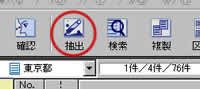
| □1:ツールバーの「抽出」ボタンを押すと、条件入力画面が表示される。
|
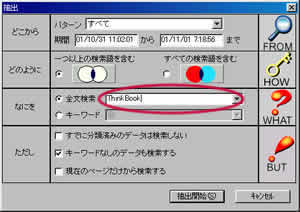 |
| □2:検索対象とする範囲の絞込みや検索したい言葉、キーワードの入力を入力する。
|
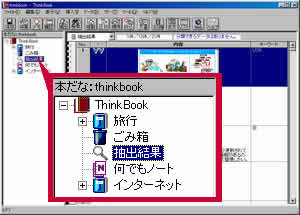 |
| □3:「抽出開始」ボタンを押すと、検索を開始し、ツリー上の「抽出結果」というフォルダに該当するデータをすべてコピーして一覧表示する。
|
|
テクニック
|
|
|
◇複数のキーワードによるand、or検索◇
|
|
全文検索の場合は半角の「,」(カンマ)で区切りをつけると複数の言葉によるand検索やor検索ができます。
|
|
|
|
テクニック
|
|
|
◇抽出したデータの利用と加工◇
|
|
抽出は情報整理の際にも役に立ちます。この機能は、過去にThinkBookに収集した全データの中から全文検索によって、該当するデータをすべて抽出し一覧表示する機能。
そこで、整理分類しながら明らかになってきた情報整理のキーワードを使って抽出を実行することで、ThinkBook内にスクラップ保存しておきながら、見落としていた重要な情報を再発見することができます。
もし関連情報を見つけ出せた場合は、ドラッグ&ドロップで別のノートにデータを移動させましょう。この際、データは新規に自動複製されるので、このデータの文章を編集しても元のデータ自体には変更が反映されることはありません。自由に文章の修正や加筆などの加工もできます。
|
|
|
Copyright 2001 MediaPolice.,Co.Ltd
|